
iptv suomi

IPTV-asennusohjeet 2026

Selkeät IPTV-asennusohjeet kaikille suosituille laitteille. Ota kanavat, elokuvat ja sarjat käyttöön Android TV:llä, Smart TV:llä, Apple TV:llä, puhelimella tai tietokoneella muutamassa vaiheessa.
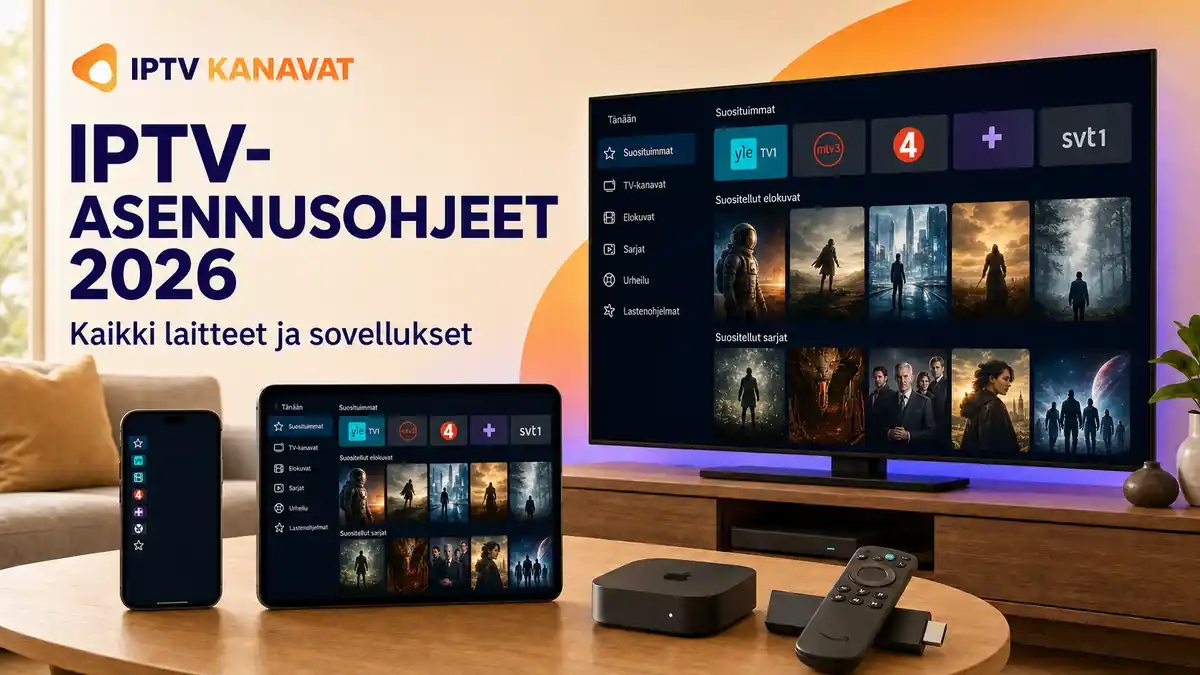
IPTV-asennusohjeet 2026 televisiolle, puhelimelle, tabletille ja suoratoistolaitteelle

29 493kanavaa
54 007elokuvaa
185 115sarjaa

Ennen IPTV-asennusta

Nämä IPTV-asennusohjeet alkavat neljästä tärkeästä asiasta. Kun tiedot ovat käsillä, IPTV-asennus onnistuu yleensä muutamassa minuutissa.

📺Yhteensopiva laiteSmart TV, Android TV, Apple TV, puhelin, tabletti tai tietokone.
📶Vakaa internetKäytä mahdollisuuksien mukaan 5 GHz Wi‑Fiä tai verkkokaapelia.
🔐Omat tunnuksetTarvitset palveluntarjoajalta saamasi Xtream Codes- tai M3U-tiedot.
⬇️SoitinsovellusLataa laitteellesi sopiva IPTV-soitin vain virallisesta sovelluskaupasta.

Varmista lisäksi, että laitteen käyttöjärjestelmä ja valitsemasi soitinsovellus ovat ajan tasalla. Vanha ohjelmistoversio voi aiheuttaa kirjautumis-, kuva- tai ääniongelmia. Jos käytät televisiota langattomassa verkossa, tarkista signaalin voimakkuus ennen asennusta. Näin ensimmäinen kanavalistan lataus valmistuu nopeammin ja ohjelmaopas päivittyy luotettavasti.

Tärkeää: kirjoita palvelinosoite, käyttäjänimi ja salasana täsmälleen siinä muodossa kuin sait ne. Älä julkaise tunnuksia kuvakaappauksissa tai viesteissä.

IPTV-asennusohjeet laitteittain

Valitse alta oma laitteesi. IPTV-asennusohjeet kertovat sopivan sovelluksen, kirjautumistavan ja tärkeimmät asetukset vaihe vaiheelta.

Android TV / Google TV

TiviMate tai IPTV Smarters

  1. Avaa Google Play Kauppa ja asenna TiviMate tai IPTV Smarters.
  2. Valitse Xtream Codes tai Login with Xtream Codes API.
  3. Anna listalle nimi, kirjoita palvelinosoite, käyttäjänimi ja salasana.
  4. Hyväksy tiedot ja odota, että kanavat, elokuvat sekä sarjat latautuvat.
  5. Avaa asetukset, päivitä ohjelmaopas ja järjestä suosikit.

Android TV:n IPTV-asennusohjeet toimivat parhaiten, kun TiviMate on päivitetty ja laite käyttää vakaata verkkoyhteyttä.

Amazon Fire TV Stick

Smarters tai TiviMate Fire TV:lle

  1. Etsi IPTV-soitin Fire TV:n sovelluskaupasta ja asenna se.
  2. Jos sovellus ei näy alueellasi, käytä vain sovelluksen virallista latauslähdettä.
  3. Avaa sovellus ja lisää oma soittolista Xtream Codes -kirjautumisella.
  4. Salli ohjelmaoppaan latautuminen ja sulje tarpeettomat taustasovellukset.
  5. Kiinnitä sovellus aloitusnäyttöön nopeaa käyttöä varten.

Käynnistä Fire TV uudelleen asennuksen jälkeen, jos ensimmäinen kanavalataus tuntuu hitaalta.

Samsung Smart TV / LG Smart TV

SmartOne, IBO Player tai Smarters

  1. Avaa television sovelluskauppa ja etsi yhteensopiva IPTV-soitin.
  2. Asenna sovellus ja avaa se. Kirjoita näkyviin tuleva MAC-osoite ja laiteavain muistiin, jos niitä kysytään.
  3. Lisää M3U- tai Xtream Codes -tiedot sovelluksen omalla aktivointisivulla.
  4. Käynnistä televisiosovellus uudelleen ja odota listan synkronointia.
  5. Valitse suosikkikanavat ja tarkista kuvasuhde sekä tekstitys.

Sovelluksen maksu tai aktivointi ei sisällä kanavia. Soitin ja IPTV-tilaus ovat eri palveluita.

Apple TV / iPhone / iPad

IPTVX tai GSE Smart IPTV

  1. Avaa App Store ja asenna IPTVX tai muu luotettava IPTV-soitin.
  2. Valitse New Playlist ja sen jälkeen Xtream API -kirjautuminen.
  3. Anna listalle tunnistettava nimi ja syötä palveluntarjoajan tiedot.
  4. Tallenna lista ja anna sovelluksen ladata sisältö sekä ohjelmaopas.
  5. Kirjaudu samalla Apple ID:llä muille Apple-laitteille, jos sovellus tukee synkronointia.

Tarvitsetko kuvat? Katso erilliset IPTV-asennusohjeet IPTVX:lle, Apple TV:lle, iPhonelle ja iPadille.

Windows / macOS

IPTV Smarters tai VLC

  1. Asenna käyttöjärjestelmällesi sopiva IPTV-soitin luotettavasta lähteestä.
  2. Xtream Codes -tuella varustetussa sovelluksessa syötä palvelinosoite ja tunnukset.
  3. VLC:ssä valitse verkkovirran avaus ja lisää saamasi henkilökohtainen M3U-osoite.
  4. Testaa yksi suora kanava, elokuva ja sarjajakso.
  5. Pidä soitin päivitettynä ja poista vanhat, käyttämättömät listat.

VLC on hyvä nopeaan testiin, mutta varsinainen IPTV-soitin näyttää yleensä kategoriat ja ohjelmaoppaan selkeämmin.

MAG Box / Smart STB

Portaali MAC-osoitteella

  1. Avaa laitteen asetukset ja etsi verkkoliitännän MAC-osoite.
  2. Toimita MAC-osoite turvallisesti palveluntarjoajalle tai lisää se omaan hallintaan.
  3. Kirjoita saamasi portaaliosoite palvelinasetuksiin.
  4. Tallenna, käynnistä laite uudelleen ja odota portaalin avautumista.
  5. Tarkista aikavyöhyke, kuvan resoluutio ja ääniasetukset.

Älä jaa MAC-osoitetta julkisesti. Jos vaihdat laitetta, vanha osoite voidaan joutua vapauttamaan ensin.

Mikä IPTV-sovellus kannattaa valita?

Näiden IPTV-asennusohjeiden sovellusvertailu auttaa valitsemaan työkalun sen mukaan, arvostatko helppoutta, ohjelmaopasta vai useiden listojen hallintaa.

Sovellus Parhaimmillaan Laitteet Kirjautuminen
TiviMate TV-käyttö ja ohjelmaopas Android TV, Google TV, Fire TV Xtream / M3U
IPTVX Moderni Apple-kokemus Apple TV, iPhone, iPad Xtream / M3U
IPTV Smarters Helppo aloitus useilla laitteilla Android, iOS, Smart TV, tietokone Xtream / M3U
GSE Smart IPTV Monipuoliset listamuodot Apple- ja Android-laitteet Xtream / M3U
Televizo Kevyt mobiili- ja Android-käyttö Android-puhelin, tabletti ja TV Xtream / M3U
VLC Nopea yhteystesti tietokoneella Windows, macOS, Linux M3U

IPTV-asennus ei toimi? Kokeile nämä ratkaisut

IPTV-asennusohjeet ratkaisevat myös yleisimmät häiriöt. Ongelma johtuu tavallisesti kirjoitusvirheestä, vanhasta listasta, verkkoyhteydestä tai sovelluksen välimuistista.

Kirjautuminen epäonnistuu
Tarkista palvelinosoitteen alku, portti, käyttäjänimi ja salasana merkki merkiltä. Varmista, ettei kenttiin jää välilyöntiä. Jos tiedot ovat oikein, kokeile samaa kirjautumista toisella laitteella.
Kanavat eivät lataudu
Päivitä soittolista sovelluksen asetuksista, sulje sovellus kokonaan ja käynnistä laite uudelleen. Tarkista myös, että tilauksesi on aktiivinen ja laitteessa on riittävästi vapaata tallennustilaa.
Kuva pätkii tai pysähtyy
Testaa internetyhteys, siirry lähemmäs reititintä tai käytä verkkokaapelia. Sulje samanaikaiset lataukset ja vaihda sovelluksessa toiseen videosoittimeen, jos vaihtoehto on tarjolla.
Ohjelmaopas näyttää väärää aikaa
Valitse laitteen aikavyöhykkeeksi Helsinki ja pidä automaattinen kellonaika päällä. Päivitä sen jälkeen EPG eli ohjelmaopas. Tarvittaessa säädä EPG-siirtoa tunnin verran.
Ääni kuuluu, mutta kuva ei näy
Vaihda sovelluksen sisäinen videosoitin tai laitteistokiihdytyksen asetus. Vanhemmat televisiot eivät tue kaikkia videokoodekkeja, jolloin erillinen suoratoistolaite voi ratkaista ongelman.
Sovellus sulkeutuu itsestään
Tyhjennä sovelluksen välimuisti, vapauta laitteen tallennustilaa ja asenna uusin vakaa versio. Älä lisää samaan sovellukseen tarpeettoman monta aktiivista listaa.

Syventävät IPTV-asennusohjeet

Avaa vain tarvitsemasi kohta. Näillä asetuksilla parannat kuvan vakautta, ohjelmaoppaan toimivuutta, turvallisuutta ja käyttömukavuutta kaikilla laitteilla.

IPTV-asennusohjeet: Wi‑Fi vai verkkokaapeli?
Verkkokaapeli on yleensä varmin valinta televisiolle, Android TV -laitteelle ja suoratoistoboksille, koska yhteys ei häiriinny seinistä, muista langattomista verkoista tai laitteen sijainnista. Jos kaapelia ei voi käyttää, yhdistä laite 5 GHz:n Wi‑Fi-verkkoon ja sijoita reititin mahdollisimman avoimeen paikkaan. 2,4 GHz kantaa kauemmas, mutta se on usein hitaampi ja ruuhkaisempi. Testaa yhteys samasta paikasta, jossa laitetta käytetään. Pelkkä suuri latausnopeus ei takaa tasaista kuvaa, sillä myös viiveen vaihtelu ja pakettihävikki vaikuttavat. Käynnistä reititin uudelleen, jos yhteys on ollut päällä pitkään, ja vältä suuria latauksia katselun aikana.
IPTV-asennusohjeet: Xtream Codes vai M3U?
Xtream Codes -kirjautuminen on useimmille käyttäjille helpoin vaihtoehto. Sovellus pyytää palvelinosoitteen, käyttäjänimen ja salasanan, minkä jälkeen se järjestää suorat kanavat, elokuvat ja sarjat omiin kategorioihinsa. M3U on yksi pitkä henkilökohtainen osoite, jonka voi avata monissa soittimissa, myös VLC:ssä. M3U sopii hyvin yhteyden testaamiseen, mutta ohjelmaopas saatetaan joutua lisäämään erikseen. Kopioi tiedot aina suoraan saamastasi viestistä ja tarkista, ettei alkuun tai loppuun jää välilyöntiä. Älä jaa M3U-osoitetta, sillä se voi sisältää tunnuksesi. Jos sovellus tukee molempia tapoja, aloita Xtream Codes -vaihtoehdolla ja pidä M3U vararatkaisuna.
IPTV-asennusohjeet: ohjelmaoppaan eli EPG:n päivitys
EPG näyttää nykyisen ja seuraavan ohjelman tiedot sekä mahdollistaa kanavien selaamisen ilman jatkuvaa vaihtamista. Valitse laitteen aikavyöhykkeeksi automaattinen Helsinki ja varmista, että päivämäärä sekä kellonaika ovat oikein. Avaa sitten sovelluksen ohjelmaopasasetukset, poista vanha EPG-välimuisti ja käynnistä uusi päivitys. Ensimmäinen lataus voi kestää hetken, koska tietoja haetaan useille päiville ja tuhansille kanaville. Päivitys kannattaa ajastaa kerran vuorokaudessa aikaan, jolloin laitetta ei aktiivisesti käytetä. Jos joidenkin kanavien tiedot puuttuvat, ongelma ei välttämättä ole sovelluksessa: kanavan tunniste ja ohjelmaoppaan lähde eivät ehkä vastaa toisiaan. Tällöin palveluntarjoaja voi tarkistaa oikean EPG-lähteen.
IPTV-asennusohjeet: puskuroinnin vähentäminen
Aloita sulkemalla sovellukset, pelilataukset ja pilvivarmuuskopiot, jotka käyttävät samaa yhteyttä. Käynnistä IPTV-soitin sekä laite uudelleen ja testaa samaa kanavaa muutaman minuutin ajan. Jos sovelluksessa voi valita sisäisen tai ulkoisen videosoittimen, kokeile molempia. Laitteistokiihdytys parantaa usein suorituskykyä uudemmissa laitteissa, mutta vanhemmassa televisiossa sen poistaminen voi ratkaista kuvan jäätymisen. Pidä puskurikoko oletusasetuksessa ennen kuin kokeilet suurempaa arvoa. Liian suuri puskuri hidastaa kanavan vaihtoa eikä korjaa epävakaata verkkoa. Testaa myös tavallinen HD-kanava erikseen; jos se toimii mutta 4K ei, laitteen teho tai verkkoyhteys voi olla rajoittava tekijä.
IPTV-asennusohjeet: tekstitys ja ääniraita
Elokuvissa ja sarjoissa voi olla useita ääni- ja tekstitysraitoja. Avaa toiston aikana puhekupla-, tekstitys- tai äänivalikko ja valitse haluamasi kieli. Jos valinta ei tallennu, etsi sovelluksen yleisistä asetuksista ensisijainen ääni- ja tekstityskieli. Suomen kielen tunniste voi näkyä muodossa Finnish, Suomi tai fin. Ulkoinen videosoitin saattaa käsitellä tekstityksiä eri tavalla kuin sovelluksen oma soitin, joten vaihda soitinta, jos merkit näkyvät väärin tai ajoitus ei vastaa ääntä. Tarkista myös television esteettömyysasetukset, sillä laitteen oma tekstitys voi peittää sovelluksen tekstityksen. Kaikki sisällöt eivät sisällä suomenkielistä raitaa, jolloin valikossa näkyvät vain saatavilla olevat vaihtoehdot.
IPTV-asennusohjeet: suosikit ja kanavaryhmät
Laaja kanavalista on helpompi käyttää, kun lisäät tärkeimmät kanavat suosikkeihin ja piilotat ryhmät, joita et tarvitse. Useimmissa televisiosovelluksissa suosikki lisätään painamalla kanavaa pitkään tai avaamalla kaukosäätimen valikkopainike. Luo erilliset suosikit esimerkiksi uutisille, urheilulle, lastenohjelmille ja viihteelle. Jos sovellus tukee ryhmien järjestämistä, siirrä eniten käytetyt kategoriat listan alkuun. Älä kuitenkaan poista alkuperäistä listaa palvelusta, vaan tee muutokset soittimen omissa näkymäasetuksissa. Kun soittolista päivittyy, paikalliset suosikit yleensä säilyvät. Varmuuskopioi sovelluksen asetukset, jos laite tukee sitä, ennen kuin tyhjennät tiedot tai vaihdat uuteen laitteeseen.
IPTV-asennusohjeet: lapsilukko ja profiilit
Ota lapsilukko käyttöön heti asennuksen jälkeen, jos laitetta käyttävät myös lapset. Aseta PIN-koodi, jota ei voi arvata laitteen nimestä, syntymävuodesta tai osoitteesta. Lukitse aikuisille tarkoitetut kategoriat sekä sovelluksen asetukset, jotta soittolistoja tai kirjautumistietoja ei voi muuttaa vahingossa. Joissakin sovelluksissa voit luoda erillisen profiilin, jossa näkyvät vain valitut suosikit ja lasten kategoriat. Testaa lukitus sulkemalla sovellus kokonaan ja avaamalla se uudelleen. Muista, että television oma lapsilukko ja IPTV-sovelluksen lukko ovat eri asetuksia. Turvallisin ratkaisu on käyttää molempia, etenkin jos laitteella avataan myös muita suoratoisto- tai verkkosovelluksia.
IPTV-asennusohjeet: sovelluksen välimuisti ja tallennustila
Soitin tallentaa kanavalistoja, ohjelmaoppaan tietoja, logoja ja katseluhistoriaa laitteen muistiin. Ajan myötä välimuisti voi kasvaa ja hidastaa vanhempaa Smart TV:tä tai edullista suoratoistolaitetta. Tyhjennä ensin vain välimuisti, älä sovelluksen kaikkia tietoja, sillä täydellinen tietojen poisto voi poistaa soittolistat ja asetukset. Android-laitteella välimuisti löytyy yleensä Asetukset-valikon Sovellukset-kohdasta. Apple-laitteilla sovelluksen uudelleenasennus voi olla ainoa tapa vapauttaa kaikki sen käyttämä tila. Pidä laitteessa vapaata tallennustilaa päivityksille ja vältä useiden lähes samanlaisten IPTV-soittimien asentamista. Kirjoita kirjautumistiedot turvallisesti talteen ennen huoltotoimia.
IPTV-asennusohjeet: usean laitteen käyttö
Voit asentaa saman IPTV-soittimen puhelimeen, televisioon ja tabletille, mutta tilauksen samanaikaisten yhteyksien määrä määrittää, kuinka monella laitteella voi katsella yhtä aikaa. Jos tilaus sallii yhden yhteyden, toisen laitteen käynnistäminen voi katkaista ensimmäisen toiston tai estää kirjautumisen tilapäisesti. Sulje sovellus kunnolla ennen laitteen vaihtamista ja odota hetki, jotta vanha yhteys vapautuu. Jokaisella laitteella voi olla oma suosikkilista ja omat soitinasetukset, vaikka kirjautumistiedot ovat samat. Älä anna tunnuksia kodin ulkopuolisille käyttäjille. Jos tarvitset samanaikaista katselua eri huoneissa, varmista sallittu yhteysmäärä ennen kuin muutat asetuksia tai hankit uuden laitteen.
IPTV-asennusohjeet: Smart TV:n suorituskyky
Television oma sovellusalusta on helppo, mutta vanhan mallin prosessori ja pieni muisti voivat tehdä suurten listojen selaamisesta hidasta. Poista tarpeettomat sovellukset, käynnistä televisio kokonaan uudelleen virtavalikosta ja tarkista ohjelmistopäivitykset. Jos IPTV-sovellus jumittuu aina listaa avatessa, vähennä näkyviä kategorioita tai kokeile kevyempää soitinta. Ulkoinen Android TV-, Google TV- tai Apple TV -laite voi tarjota nopeamman käyttöliittymän ja pidemmän sovellustuen kuin television sisäinen järjestelmä. Valitse ulkoinen laite erityisesti silloin, jos tarvitset 4K-kuvaa, useita ääniraitoja tai nopeaa ohjelmaopasta. Television kuvanparannusasetukset voivat lisätä viivettä, joten kokeile elokuva- tai pelitilaa tarvittaessa.
IPTV-asennusohjeet: tietoturva ja tunnusten suojaus
Käsittele palvelinosoitetta, käyttäjänimeä, salasanaa, M3U-linkkiä ja MAC-osoitetta henkilökohtaisina tietoina. Älä lähetä niitä julkiseen keskusteluun, kuvakaappaukseen tai sosiaalisen median kommenttiin. Lataa soitin vain virallisesta sovelluskaupasta tai sovelluksen omalta verkkosivulta ja tarkista kehittäjän nimi ennen asennusta. Vältä muokattuja sovelluspaketteja, jotka lupaavat maksulliset ominaisuudet ilmaiseksi, koska ne voivat sisältää haitallista koodia. Pidä laitteen käyttöjärjestelmä päivitettynä ja käytä kotiverkossa vahvaa Wi‑Fi-salasanaa. Jos tunnukset ovat päätyneet ulkopuoliselle, pyydä niiden vaihtamista. Kun luovut vanhasta laitteesta, poista soittolista ja palauta laite tehdasasetuksiin.
IPTV-asennusohjeet: laitteen vaihto ja varmuuskopiointi
Ennen uuden television, puhelimen tai suoratoistolaitteen käyttöönottoa tarkista, tukeeko vanha sovellus asetusten vientiä. TiviMate ja monet muut soittimet voivat tallentaa varmuuskopion paikallisesti tai pilvipalveluun. Varmuuskopio voi sisältää suosikit, ryhmien järjestyksen, ohjelmaopasasetukset ja katseluhistorian, mutta kirjautumistiedot eivät aina siirry turvallisuussyistä. Asenna sovellus uuteen laitteeseen virallisesta kaupasta, tuo varmuuskopio ja testaa kanavat ennen vanhan laitteen tyhjentämistä. MAC-osoitteeseen sidottu Smart TV- tai STB-aktivointi täytyy yleensä päivittää erikseen. Säilytä palveluntarjoajan alkuperäinen viesti, jotta voit syöttää tiedot uudelleen ilman arvailua tai vanhojen kuvakaappausten etsimistä.
🛡️
Turvallinen ja vastuullinen käyttö

IPTV-soitin on vain mediasovellus eikä sisällä kanavia. Käytä ainoastaan palvelua ja sisältöä, johon sinulla on laillinen käyttöoikeus. Lataa sovellukset virallisista kaupoista ja pidä henkilökohtaiset kirjautumistiedot salassa.

Usein kysytyt kysymykset IPTV-asennuksesta

Nämä IPTV-asennusohjeet sisältävät nopeat vastaukset kysymyksiin, jotka tulevat vastaan ennen asennusta ja ensimmäisellä käyttökerralla.

Mitä tietoja tarvitsen IPTV-asennukseen?
Tarvitset yhteensopivan laitteen, internetyhteyden, IPTV-soittimen sekä palveluntarjoajalta saamasi Xtream Codes- tai M3U-kirjautumistiedot.
Mikä IPTV-sovellus sopii aloittelijalle?
IPTV Smarters on selkeä useilla laitteilla. Android TV:lle TiviMate ja Apple TV:lle IPTVX tarjoavat erityisesti televisiokäyttöön suunnitellun näkymän.
Voinko käyttää samaa tiliä usealla laitteella?
Se riippuu tilauksesi sallimien samanaikaisten yhteyksien määrästä. Sovelluksen asentaminen usealle laitteelle ei automaattisesti tarkoita, että niitä voi katsella samaan aikaan.
Miksi IPTV pätkii, vaikka internet toimii?
Syynä voi olla epävakaa Wi‑Fi, ruuhkainen verkko, laitteen vähäinen muisti tai soittimen asetus. Testaa verkkokaapelilla, sulje taustasovellukset ja kokeile toista videosoitinta.
Tarvitaanko IPTV:tä varten VPN?
IPTV-soitin ei itsessään edellytä VPN-yhteyttä. Noudata aina paikallista lainsäädäntöä sekä palveluntarjoajasi ehtoja. Mahdollinen VPN voi myös hidastaa yhteyttä.
Miten päivitän kanava- ja ohjelmaopaslistan?
Avaa soittimen asetukset ja valitse soittolistan sekä EPG:n päivitys. Monissa sovelluksissa voit määrittää automaattisen päivityksen kerran vuorokaudessa.
Tarvitsetko apua?

IPTV-asennus valmiiksi ilman turhaa säätöä

Jos et ole varma oikeasta sovelluksesta tai kirjautumistavasta, lähetä laitteen malli WhatsAppissa. Autamme valitsemaan seuraavan vaiheen.

IPTV-asennusohjeet tarkistetaan säännöllisesti.